Preview da imagem não aparece
Possíveis causas
Este é um dos problemas que provavelmente será resolvido quando o site sair de homologação e for para produção. Aparentemente, trata-se de uma questão de permissão, que não pode ser concedida no momento devido à hierarquia das pastas.
Caso o problema persista ou esteja te incomodando, siga os passos do próximo tópico para corrigir.
Como corrigir
Passo 1
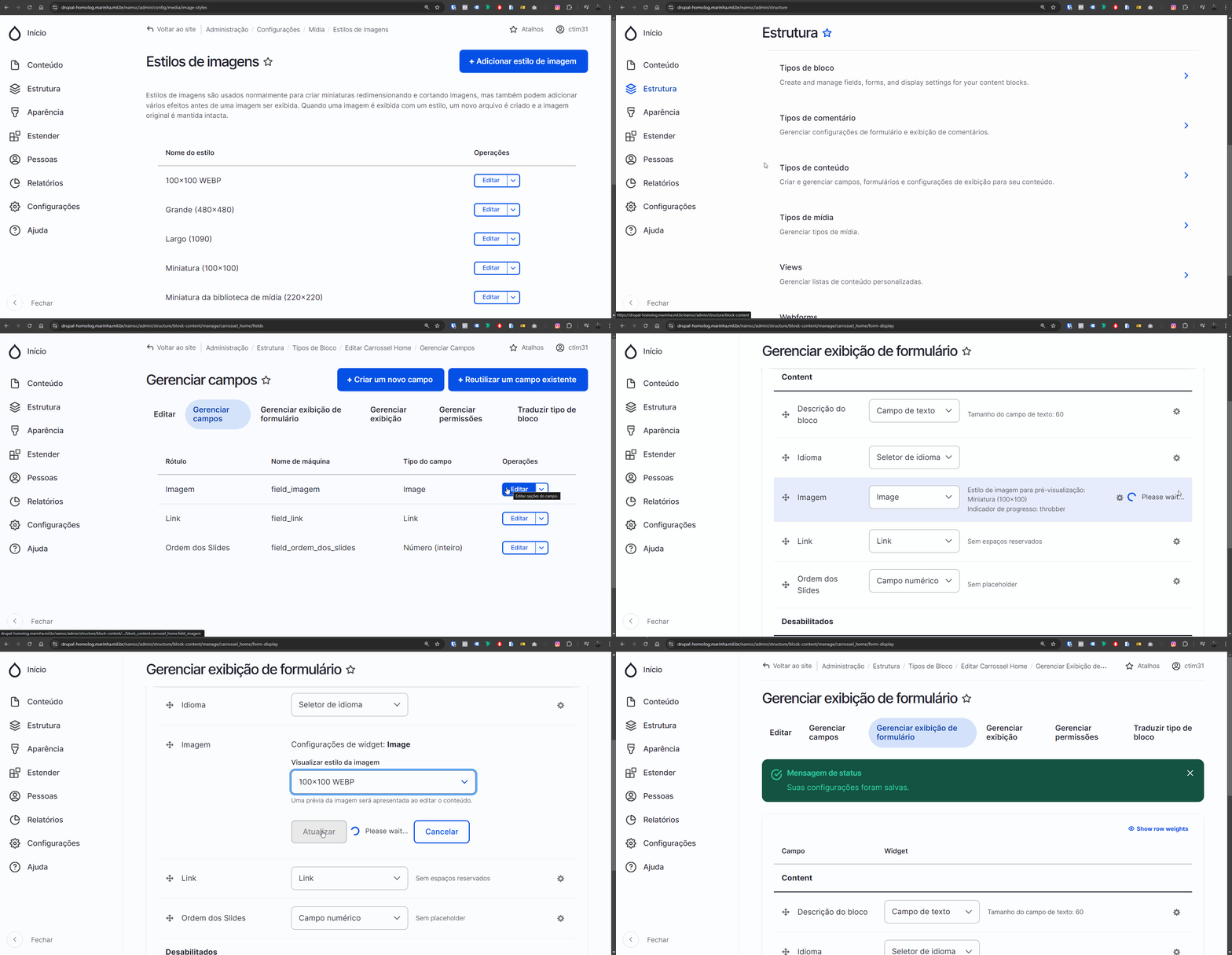
Para criar um novo estilo de imagem, siga estes passos:
- Acesse Configurações e clique em Estilos de imagens.
- Selecione Adicionar estilo de imagem.
- Escolha um nome que faça sentido para o novo estilo, de preferência algo relacionado ao tamanho da imagem.
- Na área inferior, selecione o efeito Converter no menu de opções.
- Escolha o formato WEBP, que é mais moderno e leve. Após isso, clique em Adicionar efeito.
- Em seguida, adicione o efeito Escala.
- Defina as dimensões que deseja aplicar à imagem (neste caso, 100x100 pixels). Depois, clique novamente em Adicionar efeito.

Passo 2
Altere o estilo no formulário onde a imagem não está sendo exibida. Por exemplo, se o bug estiver ocorrendo no Tipo de bloco "Carrossel Home", que criamos para o carrossel de imagem da home, edite a sessão de formulários deste Tipo de bloco. O mesmo vale se o bug ocorrer em algum Tipo de conteúdo.
A URL deste cenário será algo como: /admin/structure/block-content/manage/carrossel_home/form-display (onde "carrossel_home" será o nome que você deu ao seu Tipo de bloco).
- Vá em Estrutura > Tipo de bloco (ou Tipo de conteúdo)
- Clique em Gerenciar campos no item que deseja editar
- Acesse a aba Gerenciar exibição de formulário
- No item de imagem, clique na engrenagem no canto direito
- Em Visualizar estilo da imagem, selecione o estilo de imagem criado no passo anterior
- Clique em Atualizar
- Por fim, clique em Salvar na parte inferior
Lembre-se de que o tamanho padrão para esta finalidade é 100x100, ou seja, não há necessidade de uma imagem maior. Preste atenção a isso.
Para exemplificar ainda melhor, veja o GIF abaixo.